

e-GOLF STUDIOでは、高性能弾道測定器 Trackman4 を使って、飛距離・方向性・弾道データだけでなく、スイング動画も確認できます。
特に2回目以降のご利用では、Trackmanの 「ショット分析」 を使うことで、1球ごとのデータやスイング映像を見ながら、より具体的に練習できます。
この記事では、Trackmanのショット分析で記録されたスイング動画を保存・共有する方法をご紹介します。
スイング動画を保存すると何が便利?
練習中にスイング動画を見るだけでも参考になりますが、動画を保存しておくと、練習後にも見返すことができます。
たとえば、次のような使い方ができます。
- 自分のスイングをスマホで確認する
- 前回のスイングと比較する
- コーチやゴルフ仲間に見てもらう
- ChatGPTなどのAIに画像・動画の内容を相談する
- ラウンド前後でスイングの変化を確認する
その場で打って終わりではなく、あとから振り返れることが、Trackmanを使った練習の大きなメリットです。
まずは「ショット分析」を選択します
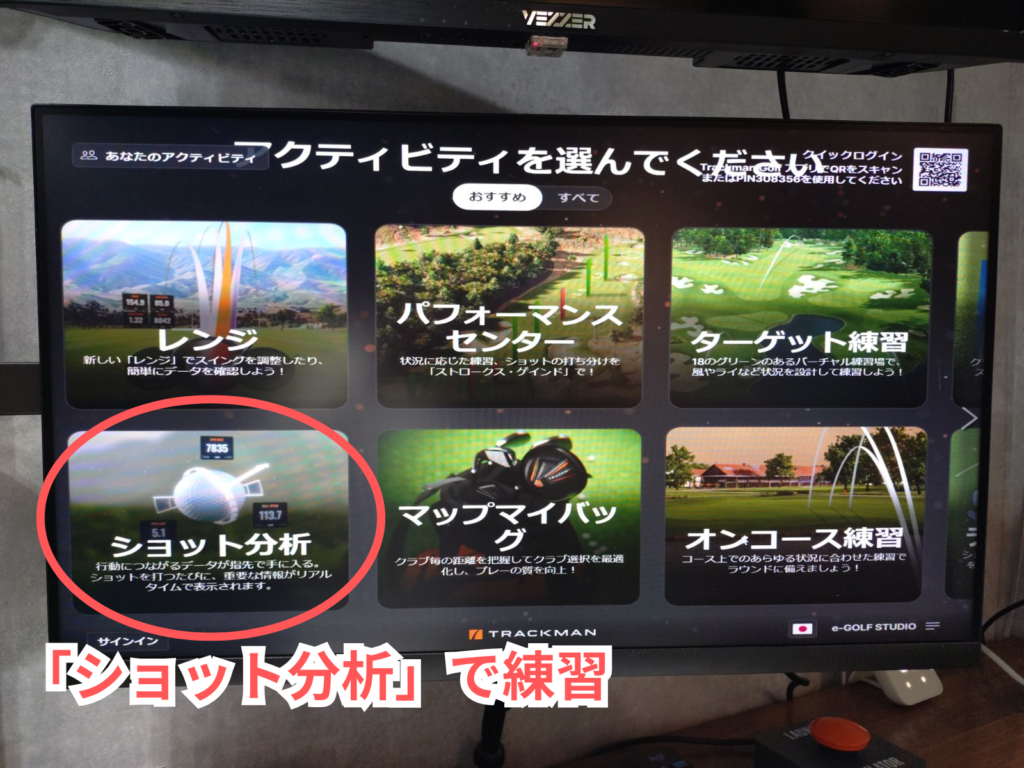
スイング動画を確認・保存したい場合は、Trackmanのアクティビティから 「ショット分析」 を選択してください。
通常練習を始める場合は、以下の流れです。
- Trackmanを起動する
- ホーム画面で「アクティビティ」「すべて」を開く
- 「ショット分析」 を選択する
- プレイヤー・クラブを選択して練習を開始する
※ホーム画面のおすすめ欄に表示される内容は、利用状況やソフトウェア更新により変わることがあります。
「ショット分析」が見つからない場合は、アクティビティ一覧から選択してください。
※ホーム画面右上のQRコードからTrackmanスマホアプリにログインしてください。
スイング動画の保存方法
ショット分析で記録された各ショットから、スマホに送って保存したいショットを選び、「レポート分析」ボタンをクリックします。
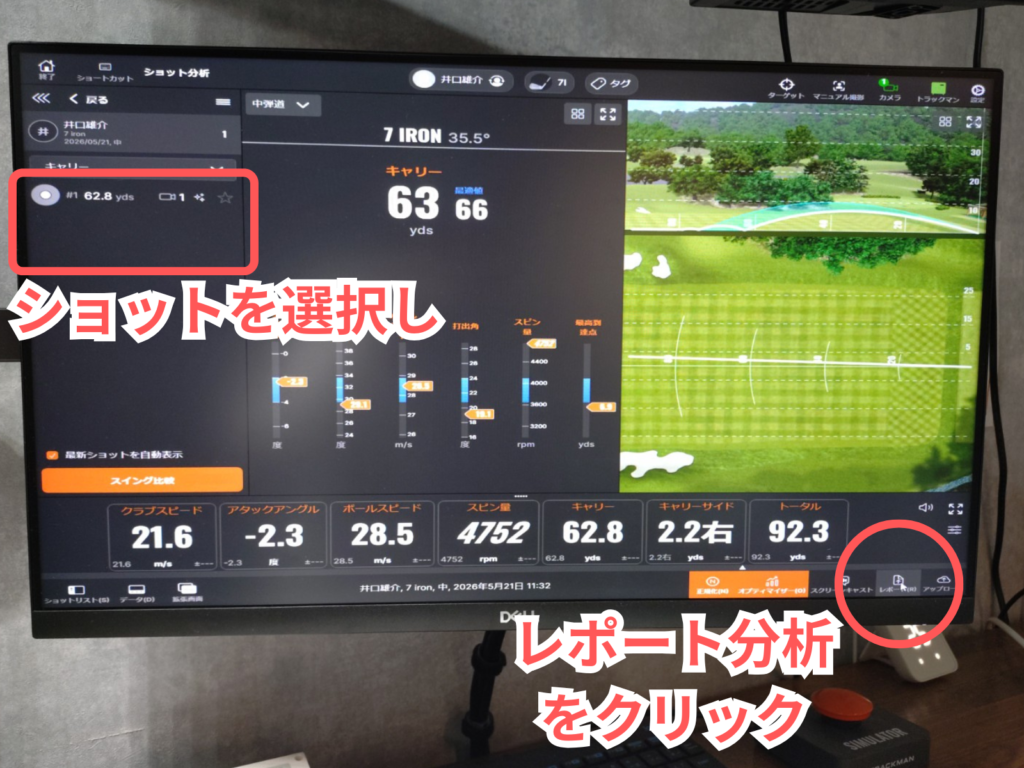
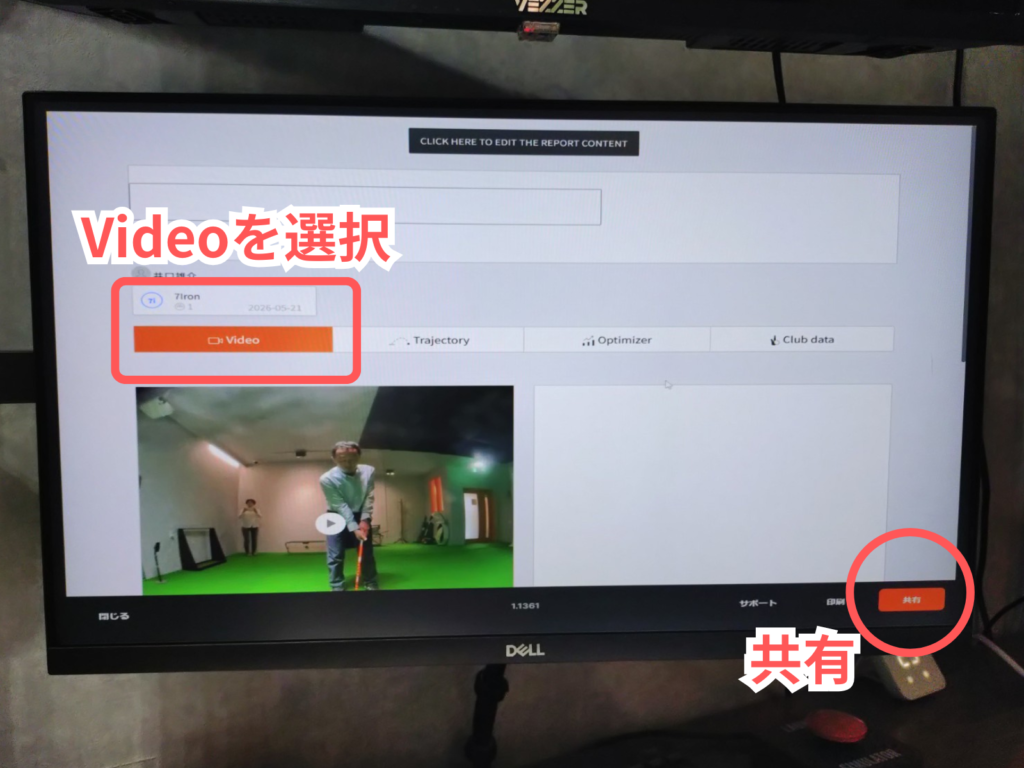
レポート分析画面では、スマホに共有するデータを選べます。動画を共有するときは「Video」を選択し、「共有」ボタンをクリックします。
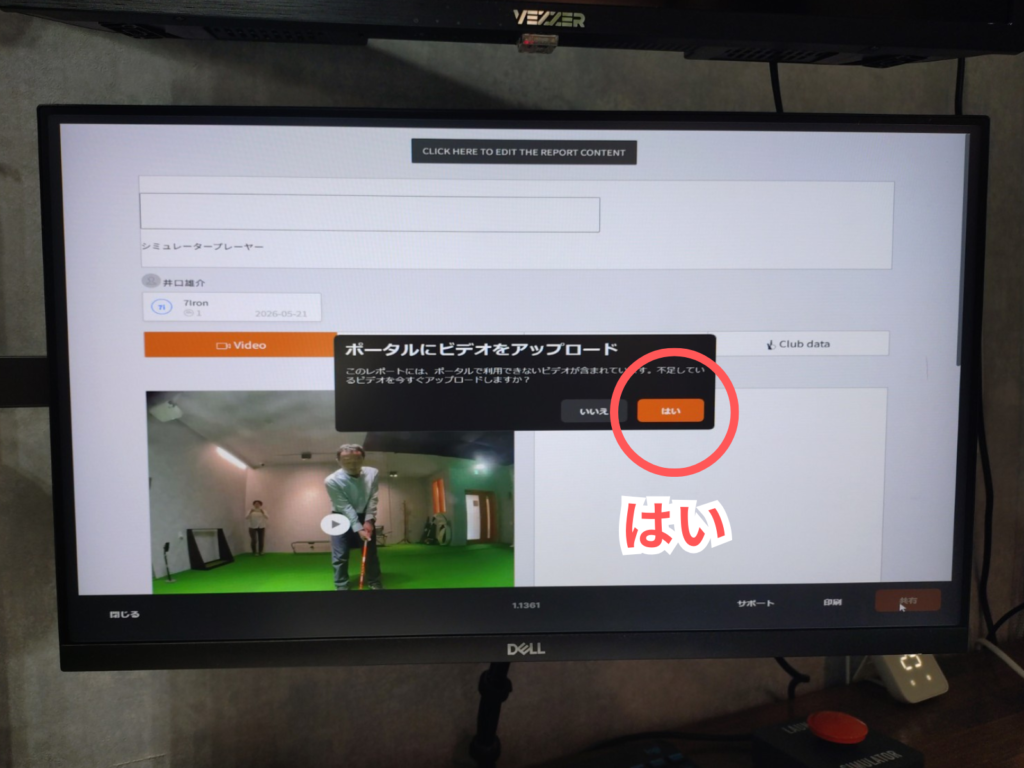
「はい」を選択してください。
動画はメールで共有されます。
送信先は、Trackman Golfアプリに登録しているメールアドレスです。
そのため、ご自身のスマホで動画を確認したい場合は、Trackman Golfアプリに登録したメールアドレスを確認しておくとスムーズです。
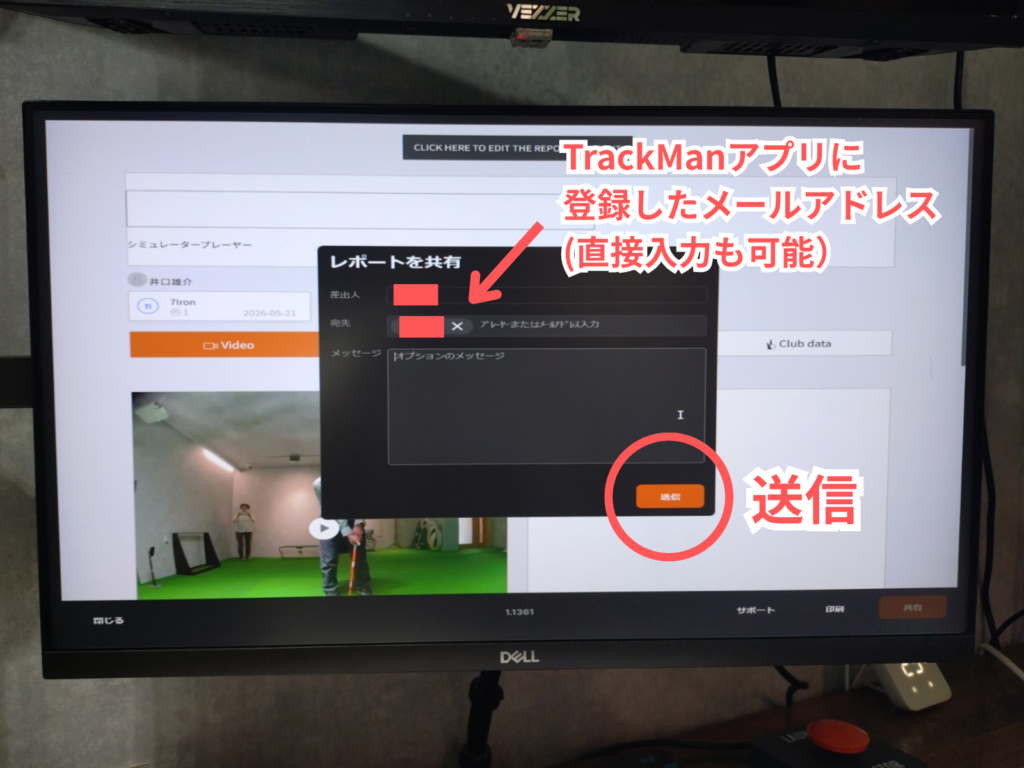
メール本文に、練習のメモを入力することもできます。
宛先を確認したら「送信」ボタンを押してください。
その後、ご自身のスマホなどで受信できているか、確認して下さい。
Trackman Golfアプリへのログインがおすすめです
Trackmanのデータや動画を活用するには、Trackman Golfアプリへの登録・ログインがおすすめです。
ゲスト利用でも練習は可能ですが、データや履歴を残したい場合は、ご自身のTrackmanアカウントでログインしてご利用ください。
Trackman Golfアプリを使うと、練習データやセッションの振り返りがしやすくなります。
保存した動画はAI分析にも使えます
保存したスイング動画や、Trackmanのデータ画面をスマホで撮影しておくと、ChatGPTなどのAIに相談することもできます。
たとえば、
このスイング動画を見て、気になる点を教えてください
このTrackmanデータから、ドライバーが右に出る原因を考えてください
7番アイアンのキャリーが安定しない理由を分析してください
といった形で、練習後の振り返りに活用できます。
e-GOLF STUDIOでは、Trackman4のデータを活用した練習をおすすめしています。
「ただ打つだけ」ではなく、動画や数値を見返すことで、次回の練習テーマも見つけやすくなります。
まとめ
Trackmanのショット分析では、1球ごとのデータだけでなく、スイング動画も確認できます。
動画を保存したい場合は、「共有」ボタンから、Trackman Golfアプリに登録したメールアドレスへ送信できます。
練習後に動画を見返すことで、
- 前回との比較
- スイングの確認
- AI分析への活用
- 次回練習テーマの整理
がしやすくなります。
2回目以降のご利用では、ぜひショット分析と動画共有機能を活用してみてください。
自分のスイング、数値で見たことありますか?
TrackManで飛距離・弾道・ミート率などを実際に測定できます。
初めての方も、普段の練習の見直しにもご活用ください。
👉 練習・予約はこちら
※会員登録済みの方は1分で予約できます
